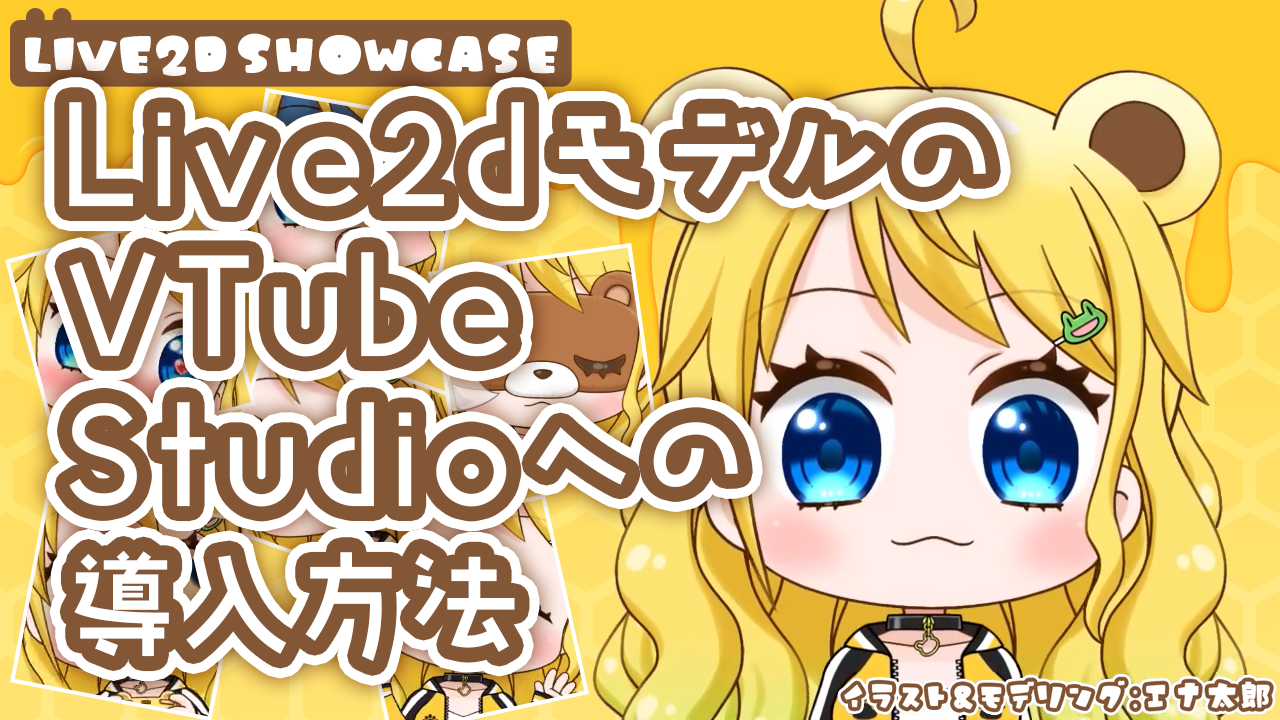
VTuve Stdioの設定については3記事に分けて記載しています。
読み飛ばしたり拾い読んだりして必要な情報を探してみてください。
- Live2dモデルのVTube Studioへの導入方法(モデルの読み込みまで)※この記事
- Live2dモデル(Ver.熊耳こてんぷる)のVTube Studio設定(キーバインドなど)
- Live2dモデル(Ver.熊耳こてんぷる)のVTube Studio設定(パラメータなど)
※エナ太郎商店作成モデルの使用時に関連のある部分を中心に記載しています。
不足分は補足するか、別記事で改めてまとめます。
前準備
モデルを使用するためには、
・PC
・トラッキングソフト(この記事ではVTube Studioを使用します)
・ウェブカメラ or カメラが使用できるスマートフォン
・(配信や動画撮影で使用する場合は)OBS Studioなどの配信ツール
以上が必要です。
トラッキングソフトは他にもたくさんありますが、
個人的に一番手頃に感じたVTube Studioで動作確認しています。
モデルのパラメータなどもVTube Studio向けです。
VTube Studioのインストール
WindowsはSteamからダウンロードします。
https://store.steampowered.com/app/1325860/VTube_Studio/?l=japanese
MacはApp storeからダウンロードするかと思いますが、
当方は確認環境がないので詳細はお調べください。
https://apps.apple.com/jp/app/vtube-studio/id1511435444

ダウンロードコンテンツは、

画面内にふわふわ浮いている子(ウォーターマーク)を消す場合は
Remove Watermark ¥ 1,520
他のVtuberさんとコラボ(2体以上表示)したい時は
VTube Studio – VNet Multiplayer Collab ¥ 2,300
を購入します。
VTube Studio – NVIDIA Broadcast Tracker 無料 は、
「グラボがNVIDIAならこれを入れるとウェブカメラのトラッキング精度が上がるよ」ってやつです。
PCの条件が合うなら導入すると良いかと思います。
NVIDIA Broadcast Tracker の適用は、
VTube Studioをインストール
→ NVIDIA Broadcast Trackerをダウンロード
→VTube Studioの設定→カメラ→トラッキング精度→NVIDIA Broadcast
で、設定完了です。
モデルデータの準備

テスト用Live2dサンプルモデル:熊耳こてんぷるver1.49|エナ太郎商店BOOTH
※ポーズ差分などがあまり含まれていないフリー版です。
※全機能込みの有料版は準備中です。
現在公開しているのはフリー版のみです。
離席中モーションや別ポーズは含まれませんが、顔や体の動きは同じです。
モデルの動きは作成者によって大きく違ってくるので、お好みに合うか、また、動作環境に見合っているかのテストにご使用ください。
利用規約範囲内でしたら動画や配信などでもご利用いただけます。
ダウンロードしたzipファイルは解凍します。

解凍した中身はこんな感じです。
モデルをVTube Studioに取り込む

VTube Studioを起動します。

左側のメニュー(表示されていない場合はダブルタップ)の一番上からモデル選択を開き、
一番左の「自分のモデルをインポート」を選びます


モデルデータを入れる場所が表示され、
「フォルダを開く」タップで実際にフォルダを開いてくれます。
開いたフォルダにダウンロード・解凍したモデルデータを丸ごと格納し、
VTube Studioを再起動します。

モデル一覧に追加モデルが表示されます。
アイコンファイルが設定されていないため、
表示は「No Icon」となっています。

アイコンをタップしモデルを読み込むと、
「自動セットアップを実行しますか?」と尋ねられるので、
初めての場合は「自動セットアップ」
他モデルで設定済みの場合は「他のモデルからセットアップをコピー」を選びます。
※自動セットアップを後で行いたい場合は、
左メニューの歯車→人型アイコン→「自動セットアップ」から実行できます。

以上でモデルの読み込みはひとまず完了です!
さらに細かい設定などは別記事にてまとめる予定です。
ここんとこの説明足りてないよ!わからないよ!などありましたら追記します。

コメント