OBSのブラウザソースだけで動作する、軽量アバター表示ツールの解説記事です。
専用ソフト・カメラ不要 です。配布するHTMLファイルを読み込むだけで、声に合わせてイラストを動かせます。
・セキュリティについて: このモード中は、OBS内のブラウザが常にマイクを使える状態になります。本ツールの操作以外で、外部の知らないサイトを閲覧しないようご注意ください。(通常のアバター利用には問題ありません)
・AI補助について: 本ツールのスクリプト作成にはAIによる技術補助を利用しています。抵抗のない方のみご利用ください。
概要
OBSに搭載されたブラウザ機能を利用して、イラストを簡易アバターとして表示し、マイク音声に合わせて口パクやジャンプをさせるツールです。
- 必要なもの: OBS、配布HTMLセット、マイク
- 費用: 完全無料
- カスタマイズ: 自由(個人間共有OK、二次配布はご遠慮ください)
配布ファイルのダウンロード(無料)
2026/03/16 更新版をBOOTHに登録しました。ファイル一枚と、サンプル画像同梱されています。
導入方法(準備)
手順①:OBSを「マイク許可モード」で起動する設定
このツールを動かすために、OBSを特別なモードで起動するショートカットを作成します。
デスクトップにあるOBSのショートカットをコピーします。(通常起動モードと区別するため)
コピーしたアイコンを右クリック > [プロパティ] を開きます。
[リンク先] の末尾に、半角スペースを空けて以下のコードを付け足します。
--use-fake-ui-for-media-stream例:
“C:…\obs64.exe” –use-fake-ui-for-media-stream

⚠️ セキュリティに関する注意点
このモードで起動すると、OBS内のブラウザが「マイクを常に自動許可」する状態になります。
本ツールの操作(対話パネル)を使って、外部の知らないサイトをネットサーフィンしない限り危険はありません。
アバターを使わない普段の配信や作業時は、通常のショートカットから起動することをおすすめします。
OBSへの読み込み方法
作成したショートカットからOBSを起動し、以下の手順で設定します。
ブラウザソースの追加:ソース欄の[+] > [ブラウザ] を選択し、好きな名前をつけます。

ファイルの指定:ブラウザでHTMLをダウンロードしたindex.htmlを開き、アドレスバーのURLをコピーして貼り付けてください。
※[ローカルファイル] で読み込んでも動作しないのでご注意。
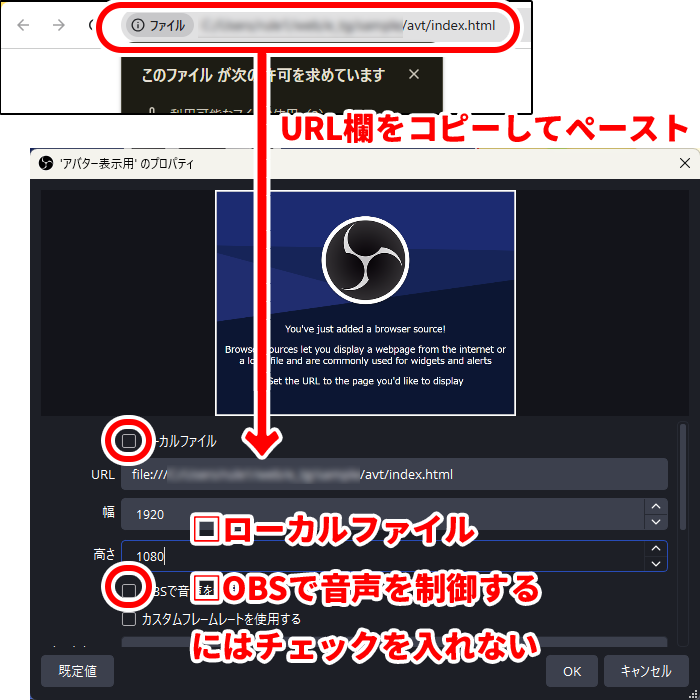
サイズ設定:幅 1920 / 高さ 1080 (お好みで調整可)を入力します。
音声設定:「OBSで音声を制御する」のチェックを外して [OK] を押します。
以上で完了です。OBSのウィンドウ内でアバターが動いているはずです!
うまく動かないときは?
- 起動オプションを確認:ショートカットの末尾に
--use-fake-ui-for-media-streamが正しく入っているか、前後に半角スペースがあるか確認してください。 - マイクデバイスの確認:Windowsの設定で、マイクが「既定のデバイス」になっているか確認してください。
- 対話パネルを開く:ソースを右クリック > [対話] を開き、「THRESHOLD(感度)」のスライダーを左に動かして反応するか試してください。
オリジナル画像への変更方法
同梱されている img フォルダ内の画像を差し替えるだけで、オリジナルキャラクターに差し替えができます。
画像ファイル一覧(以下のファイル名で画像を用意し、img フォルダへ上書きしてください)
- base.png:目と口を含めないベースイラスト(差分を使わない場合は目・口込みでOK)
- eye_1~3.png:目パチ用(1:開く / 2:中間 / 3:閉じる)
- mth_1~3.png:口パク用(1:閉じる / 2:中間 / 3:開く)
- sleep.png:居眠り・離席モード専用(看板などもOK)
画像作成時の注意点
サイズを統一する:すべての画像を同じ大きさ(例:1024×1024px)で作成してください。
位置を合わせる:パーツ画像は「ベースに重ねた時に正しい位置」になるよう、余白を含めた透明なキャンバスで保存するのがコツです!
1枚でもOK:目や口の差分がない場合は、設定で「停止」にすれば1枚絵で運用できます。
画像を入れ替えたら、OBSのソース一覧から「ブラウザソース」を右クリック > [現在のページのキャッシュを更新] をクリックしてください。これで新しい画像に切り替わります。
各種設定(対話パネルから操作)
ソースを右クリック > [対話](操作) を開くと、リアルタイムで動きを調整できます。


| 設定項目 | 内容 |
|---|---|
| マイク感度 | 声に反応する境界線(赤い線)をドラッグして調整します。 |
| ジャンプ / ふわふわ | 喋った瞬間の「ぴょこっ」と、待機時の「ゆらゆら」の大きさを変えられます。 |
| 動作モード | 用意した画像の枚数に合わせて「3コマ / 2コマ / 停止」を選べます。 |
💤居眠り(無言)設定
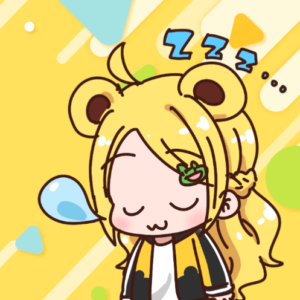
設定した秒数、声が入らないと自動的に「居眠り状態」になります。
- 機能を有効にする:チェックを入れるとカウントダウンが始まります。
- 専用画像を使う:ONにすると
sleep.pngに切り替わります。OFFなら「閉じ目(eye_3)」で固定されます。 - 解除方法:マイクに向かって声を出すと、パッと目を覚まして通常モードに戻ります。
画像を入れ替えたら、OBSのソース一覧から「ブラウザソース」を右クリック > [現在のページのキャッシュを更新] をクリックしてください。これで新しい画像に切り替わります。
設定はこれだけ!まずは触ってみて、自分だけのお気に入りの動きを見つけてみてください👍
2026/03/13 とりあえず公開。説明動画の作成・その他いくつかの更新予定ありです。